Вступ
Microsoft Activation Scripts (MAS) — набір скриптів для роботи з активацією продуктів Microsoft. Запустити MAS можна безпосередньо через Windows Terminal або Windows PowerShell із правами адміністратора.
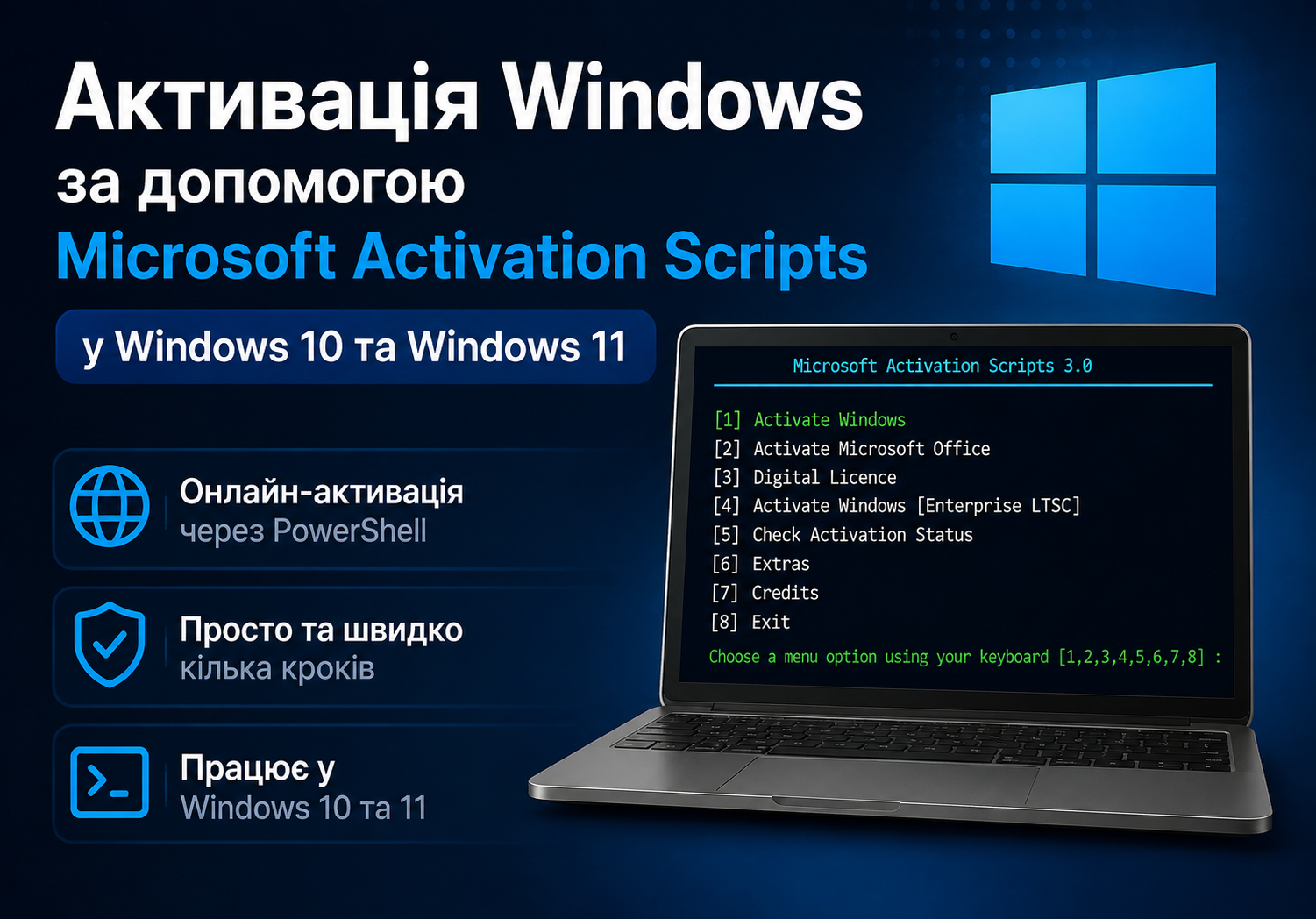
У цій статті розглянемо запуск Microsoft Activation Scripts за допомогою PowerShell та командного рядка, а також вибір відповідного пункту в меню скрипта.
Що потрібно для роботи
- Windows 10 або Windows 11;
- активне підключення до Інтернету;
- обліковий запис із правами адміністратора;
- Windows Terminal або Windows PowerShell.
Запуск Microsoft Activation Scripts
Крок 1. Відкрити Terminal або PowerShell
Натисніть ПКМ по кнопці «Пуск» та виберіть «Термінал (Адміністратор)» або «Windows PowerShell (Адміністратор)».
Важливо запускати програму саме від імені адміністратора, оскільки скрипту можуть знадобитися підвищені системні права.
Крок 2. Виконати команду
У відкритому вікні PowerShell вставте:
irm https://get.activated.win | iex
Після вставлення команди натисніть клавішу Enter.
Крок 3. Відкрити меню MAS
Після виконання команди відкриється меню Microsoft Activation Scripts.
У меню необхідно вибрати потрібну операцію, натиснувши відповідну клавішу на клавіатурі.
Активація Windows
У сценарії, описаному в цій інструкції, для активації Windows використовується пункт 1.
Після натискання клавіші 1 дочекайтеся завершення процедури. Не закривайте вікно PowerShell або меню Microsoft Activation Scripts під час виконання операції.
Windows Enterprise LTSC
Для деяких редакцій Windows, зокрема Enterprise LTSC, використовується інший пункт меню.
У такому випадку в описаному сценарії необхідно натиснути клавішу 4, після чого дочекатися завершення операції.
Запуск через Windows PowerShell
Якщо у вашій версії Windows немає Windows Terminal або ви бажаєте використовувати класичний PowerShell, порядок дій залишається таким самим.
- Натисніть ПКМ по «Пуск».
- Виберіть Windows PowerShell (Адміністратор).
- Вставте команду:
irm https://get.activated.win | iex
- Натисніть Enter.
- Дочекайтеся появи меню Microsoft Activation Scripts.
- Для описаного сценарію виберіть необхідний пункт меню.
Що означає команда
Команда складається з двох основних командлетів PowerShell:
-
irm— скорочення відInvoke-RestMethod, яке отримує вміст за вказаною мережевою адресою; -
iex— скорочення відInvoke-Expression, яке передає отриманий текст на виконання PowerShell.
Таким чином, конструкція irm ... | iex завантажує вміст із мережі та передає його безпосередньо на виконання.
Перевірка стану активації Windows
Після завершення процедури стан активації можна перевірити у налаштуваннях Windows:
Параметри → Система → Активація
Тут відображається поточний стан активації операційної системи та інформація про встановлену редакцію Windows.
Можливі проблеми
- відсутнє підключення до Інтернету;
- PowerShell запущено без прав адміністратора;
- доступ до мережевої адреси заблокований firewall або антивірусом;
- встановлена редакція Windows не відповідає вибраному сценарію;
- система має обмеження на виконання PowerShell-скриптів.
Попередження щодо безпеки
Команда irm https://get.activated.win | iex завантажує код із мережі та одразу передає його на виконання. Тому перед використанням подібних команд необхідно переконатися, що джерело є довіреним.
Особливо не рекомендується виконувати неперевірені віддалені PowerShell-скрипти на корпоративних серверах, робочих станціях із важливими даними або системах, які використовуються для доступу до критичної інфраструктури.
Для комерційного та корпоративного використання рекомендується застосовувати офіційні ліцензії Microsoft та передбачені виробником способи активації.
Висновок
Microsoft Activation Scripts можна запустити через Windows Terminal або Windows PowerShell від імені адміністратора. Для запуску використовується команда irm https://get.activated.win | iex, після чого відкривається меню MAS.
У наведеному сценарії для стандартного варіанта використовується пункт 1, а для Windows Enterprise LTSC — пункт 4. Після завершення процедури стан системи можна перевірити у розділі Параметри → Система → Активація.
Перевірка результату
Після завершення процедури активації рекомендується переконатися, що Windows активовано коректно. Це можна зробити кількома способами.
Найпростіший спосіб — відкрити Параметри за допомогою комбінації Win + I, перейти до розділу «Система» → «Активація» та перевірити поточний стан системи. Якщо Windows активовано, у цьому розділі буде відображатися відповідний статус активації.
Другий спосіб — використати вбудований засіб slmgr. Відкрийте Windows Terminal або Windows PowerShell та виконайте:
slmgr /xpr
Команда відкриє окреме вікно з інформацією про термін дії активації. Якщо ліцензія має постійний термін дії, буде вказано, що Windows активовано безстроково.
Щоб переглянути основну інформацію про встановлену ліцензію, використовуйте:
slmgr /dli
Для отримання розширеної інформації про ліцензію використовується команда:
slmgr /dlv
Вона відображає детальні відомості про канал ліцензування, стан ліцензії, частину ключа продукту та інші параметри служби ліцензування Windows.
Повторна спроба активації
Якщо в системі вже встановлено відповідний ключ продукту, але Windows ще не активовано, можна вручну запустити повторну спробу активації:
slmgr /ato
Команда /ato запускає спробу активації встановленої редакції Windows. Для онлайн-активації комп'ютер повинен мати доступ до необхідних серверів активації Microsoft.
Якщо команда завершується помилкою, перевірте підключення до Інтернету, відповідність ключа встановленій редакції Windows та стан служби ліцензування.
Встановлення ключа продукту
Якщо у вас є дійсний ключ продукту Windows, його можна встановити вручну за допомогою slmgr:
slmgr /ipk XXXXX-XXXXX-XXXXX-XXXXX-XXXXX
Замість XXXXX-XXXXX-XXXXX-XXXXX-XXXXX необхідно вказати власний 25-символьний ключ продукту. Команда /ipk встановлює ключ у системі, після чого можна повторно перевірити стан ліцензії або запустити активацію:
slmgr /ato
Важливо використовувати ключ, який відповідає редакції Windows, встановленій на комп'ютері. Наприклад, ключ для Windows Pro не призначений для активації редакції Enterprise, якщо відповідна ліцензія не передбачає його використання.
Як діяти, якщо немає Інтернету
Якщо на комп'ютері відсутнє підключення до Інтернету, онлайн-активація за допомогою slmgr /ato виконана не буде. За наявності дійсного ключа продукту його можна встановити заздалегідь:
slmgr /ipk XXXXX-XXXXX-XXXXX-XXXXX-XXXXX
Ця команда лише встановлює ключ продукту та не гарантує активацію без підключення до відповідного сервісу активації. Після відновлення підключення до Інтернету можна повторити спробу:
slmgr /ato
Для випадків, коли стандартна онлайн-активація недоступна, Microsoft передбачає інші офіційні способи активації залежно від редакції Windows та типу ліцензії.
Що робити, якщо виникає помилка
Якщо під час запуску Microsoft Activation Scripts або команд slmgr виникає помилка, перевірте такі моменти:
- Windows Terminal або PowerShell запущено від імені адміністратора;
- комп'ютер має стабільне підключення до Інтернету;
- мережеве з'єднання не блокується firewall або корпоративним проксі;
- встановлена редакція Windows відповідає використовуваному ключу та способу активації;
- системна дата та час встановлені правильно;
- служба ліцензування Windows працює коректно.
Якщо використовується віддалений PowerShell-скрипт, наприклад конструкція irm ... | iex, додатково переконайтеся, що джерело скрипта є довіреним.
Часті запитання
Чи безпечно запускати PowerShell-скрипти з Інтернету?
Будь-яка конструкція на кшталт irm URL | iex завантажує код із мережі та передає його безпосередньо на виконання. Тому перед запуском необхідно переконатися, що джерело є довіреним.
Для важливих робочих станцій, серверів та корпоративної інфраструктури бажано спочатку перевірити код скрипта або використовувати офіційні засоби ліцензування Microsoft.
Чи потрібно запускати PowerShell від імені адміністратора?
Для операцій, які змінюють системні параметри ліцензування Windows, можуть знадобитися права адміністратора. Тому для виконання описаних у цій інструкції дій рекомендується запускати Windows Terminal або PowerShell через «Запуск від імені адміністратора».
Чи потрібно перезавантажувати комп'ютер після активації?
Зазвичай перезавантаження після успішної активації Windows не потрібне. Поточний стан можна одразу перевірити через Параметри → Система → Активація або командою:
slmgr /xpr
Скільки діє активація Windows?
Термін дії залежить від типу ліцензії. Результат можна перевірити командою slmgr /xpr. Для постійних ліцензій Windows не встановлюється дата завершення активації, тоді як деякі корпоративні або тимчасові схеми ліцензування можуть мати визначений термін дії.
Що робити після заміни материнської плати?
Залежно від типу ліцензії заміна обладнання може вплинути на активацію Windows. Якщо після заміни материнської плати система втратила активацію, перевірте тип ліцензії та скористайтеся засобом усунення несправностей активації Windows або повторно введіть дійсний ключ продукту.
Висновок
Microsoft Activation Scripts можна запустити через Windows Terminal або Windows PowerShell. Після запуску відкривається меню MAS, у якому можна вибрати необхідну операцію для роботи з активацією Windows.
Після завершення процедури рекомендується перевірити результат у розділі Параметри → Система → Активація або за допомогою команди:
slmgr /xpr
Для отримання додаткової інформації про ліцензію можна використовувати slmgr /dli та slmgr /dlv, а для повторної спроби онлайн-активації — slmgr /ato.
Для корпоративного та комерційного використання рекомендується застосовувати офіційні ліцензії Microsoft та передбачені виробником способи активації.
Увімкнення TLS 1.2 у PowerShell
На деяких старих версіях Windows Server та Windows PowerShell за замовчуванням можуть використовуватися застарілі протоколи TLS. Через це під час звернення до сучасних HTTPS-ресурсів може виникати помилка «Не вдалося створити захищений канал SSL/TLS».
Наприклад, у Windows PowerShell 5.1 за замовчуванням може використовуватися TLS 1.0, тоді як сучасні веб-сервіси зазвичай вимагають TLS 1.2 або новішу версію протоколу.
Крок 1. Відкрити PowerShell
Запустіть Windows PowerShell. Для виконання самої команди зміни протоколу TLS підвищені права адміністратора зазвичай не потрібні.
Крок 2. Увімкнути TLS 1.2
Виконайте в PowerShell таку команду:
[Net.ServicePointManager]::SecurityProtocol = [Net.SecurityProtocolType]::Tls12
Ця команда встановлює TLS 1.2 як протокол, який використовуватиме поточний процес PowerShell під час HTTPS-з'єднань.
Крок 3. Перевірити HTTPS-з'єднання
Після цього можна перевірити доступ до сучасного HTTPS-сайту, наприклад:
Invoke-WebRequest https://www.microsoft.com -UseBasicParsing
Якщо запит виконується без помилки SSL/TLS, захищене HTTPS-з'єднання працює коректно.
Крок 4. Повторити мережеву операцію
Якщо помилка виникала через використання застарілого протоколу TLS, після увімкнення TLS 1.2 мережевий запит PowerShell може виконуватися нормально.
Важливо враховувати, що ця команда діє лише для поточного сеансу PowerShell. Після закриття вікна PowerShell встановлене значення буде скинуто до системного налаштування.
Перевірка поточного протоколу
Поточне значення можна переглянути командою:
[Net.ServicePointManager]::SecurityProtocol
Після встановлення TLS 1.2 результат має містити:
Tls12
Якщо на старій системі команда показувала лише Ssl3, Tls, це може пояснювати помилки під час підключення до сучасних HTTPS-ресурсів.
Важливо
Примусове використання TLS 1.2 у поточному сеансі PowerShell не оновлює операційну систему та не встановлює нові криптографічні компоненти. Якщо після цієї зміни HTTPS-з'єднання все одно не працює, причиною можуть бути застаріла збірка Windows, налаштування Schannel, сертифікати, системна дата й час, проксі або мережеві обмеження.
Готово
Якщо перевірка показує, що Windows активовано, додаткових дій зазвичай не потрібно. Системою можна користуватися у звичайному режимі.